📑 목차
중장년 스마트폰 화면 캡처 쉽게 하기
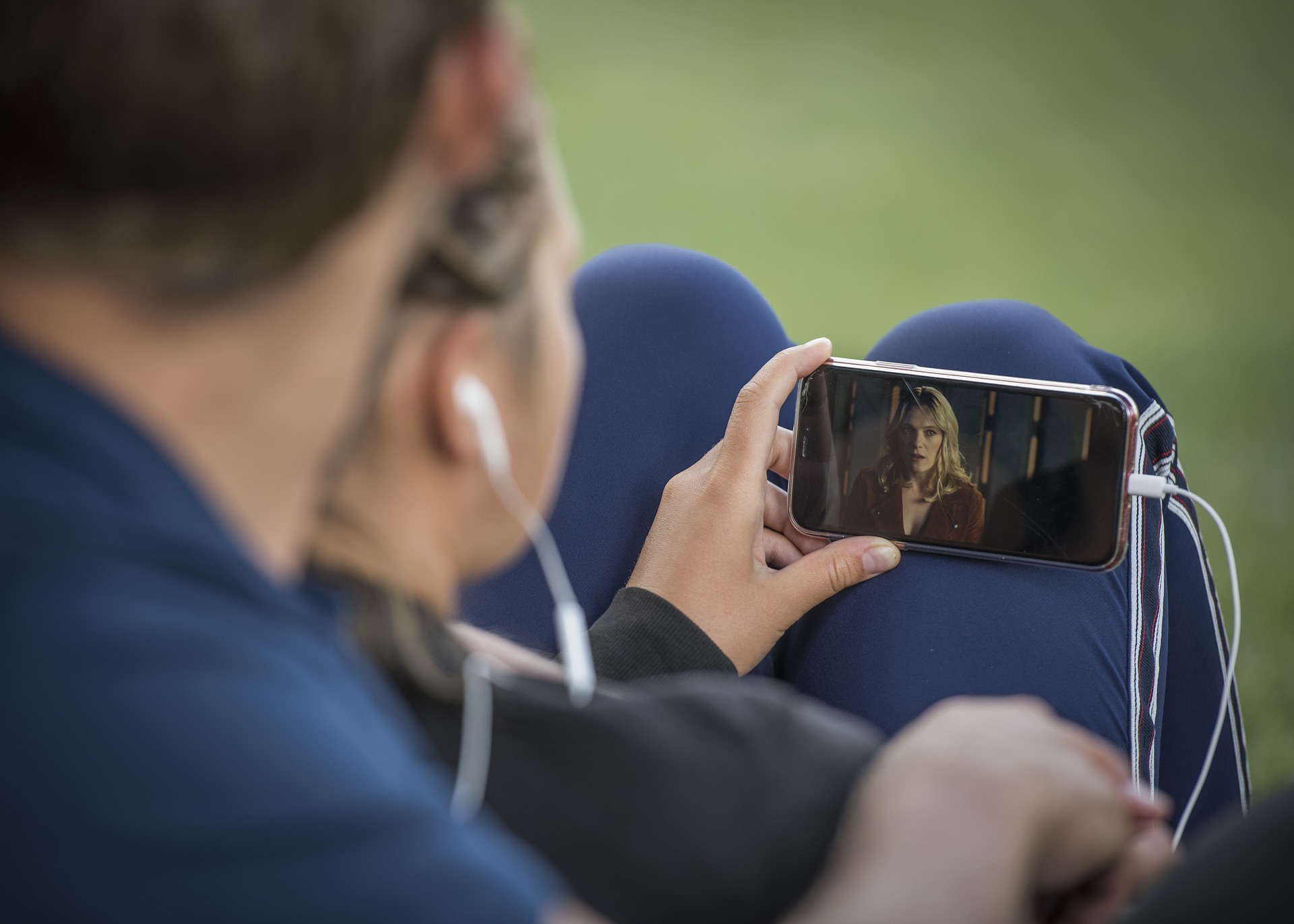
중장년 스마트폰 화면 캡처 쉽게 하기 따라하기
화면 캡처는 생활에서 자주 쓰입니다
예전에는 스마트폰 화면 내용을 저장하려면 사진으로 다시 찍는 경우가 많았습니다.
하지만 화면 캡처 기능을 알면 문자 내용, 지도 위치, 결제 내역도 바로 저장할 수 있습니다.
저도 회사 일정 안내나 병원 예약 메시지를 캡처해 자주 보관합니다.
중장년층에게 화면 캡처는 메모를 대신하는 매우 실용적인 기능입니다.
한 번 익혀두면 거의 매주 사용할 만큼 편리합니다.
버튼으로 캡처하는 가장 기본 방법
대부분 스마트폰은 전원 버튼과 음량 줄이기 버튼을 동시에 누르면 캡처됩니다.
짧게 동시에 눌러야 하며 너무 오래 누르면 전원 메뉴가 나타날 수 있습니다.
캡처가 되면 화면이 깜빡이거나 저장 알림이 표시됩니다.
저는 처음에 타이밍이 어려웠지만 몇 번 해보니 금방 익숙해졌습니다.
기종이 달라도 이 방식은 대부분 공통으로 사용됩니다.
손날 캡처와 제스처 기능도 편리합니다
일부 스마트폰은 손날로 화면을 쓸어 캡처하는 기능이 있습니다.
또는 세 손가락 터치, 뒷면 두드리기 등 다양한 제스처를 지원하기도 합니다.
설정 메뉴에서 캡처 관련 기능을 찾아 활성화하면 사용할 수 있습니다.
버튼 누르기가 불편한 분들에게 특히 유용합니다.
내 손에 편한 방식으로 선택하면 됩니다.
캡처 후 편집과 공유도 가능합니다
캡처 후 바로 자르기, 글씨 표시, 강조 표시를 할 수 있는 기종이 많습니다.
저는 계좌번호나 주소 화면은 필요한 부분만 잘라 저장합니다.
가족에게 길 안내를 보낼 때도 캡처 후 카카오톡으로 바로 보내면 편리합니다.
긴 웹페이지는 스크롤 캡처로 아래 내용까지 한 번에 저장되기도 합니다.
단순 저장을 넘어 정보 전달 도구로도 매우 유용합니다.
화면 캡처 하나만 알아도 활용도가 높습니다
스마트폰 기능 중 가장 자주 쓰지만 의외로 모르는 분도 많습니다.
저도 익히고 나서 메모와 사진 저장 방식이 훨씬 편해졌습니다.
업무와 생활 모두에서 활용도가 높아 만족도가 큽니다.
중장년 스마트폰 화면 캡처 쉽게 하기는 누구나 바로 배워 쓸 수 있는 실용 기능입니다.
오늘 문자 화면 하나를 직접 캡처해보시면 금방 익숙해질 수 있습니다.
'스마트폰 백과(IT · 테크)' 카테고리의 다른 글
| 중장년 스마트폰 데이터 절약 방법 (0) | 2026.05.17 |
|---|---|
| 중장년 스마트폰 알람 설정 활용법 (0) | 2026.05.15 |
| 중장년 스마트폰 연락처 저장 정리법 (0) | 2026.05.15 |
| 중장년 스마트폰 사진 잘 찍는 요령 (0) | 2026.05.14 |
| 중장년 스마트폰 지도앱 길찾기 사용법 (0) | 2026.05.14 |


