📑 목차
예전에는 두꺼운 종이 수첩이나 달력 뒷장, 혹은 주머니 속 작은 수첩에 볼펜으로 친척들과 동네 이웃들의 전화번호를 꾹꾹 눌러 적어두고 전화를 걸곤 하셨을 겁니다. 하지만 세상이 바뀌어 이제는 스마트폰 기계 하나에 가족, 동창, 거래처, 다니는 병원, 각종 모임 번호까지 수백 개의 연락처를 집어넣고 사용하는 시대가 되었습니다.
문제는 스마트폰에 저장된 번호가 늘어나다 보니, 막상 다급하게 전화를 걸려고 할 때 이름이 생각나지 않거나 돋보기를 쓰고 목록을 한참 아래로 내려가며 번호를 찾느라 아까운 시간을 허비하는 일이 자주 생긴다는 점입니다. 심지어 나이가 들수록 동창회나 모임에서 동명이인(이름이 같은 사람)을 만나면 김영희1, 김영희(수원) 처럼 대충 저장해 두었다가 나중에 진짜 누구 번호인지 몰라 엉뚱한 사람에게 전화를 거는 실수를 하기도 합니다.
스마트폰 연락처는 단순히 번호를 '입력'하는 것보다, 내 눈에 보기 편하게 '정리'하는 습관이 백 배는 더 중요합니다. 작은 저장 습관 하나로 자식들 번호를 1초 만에 찾고, 스팸 전화까지 쉽게 구별해 내는 중장년 맞춤형 스마트폰 전화번호 저장 팁 3단계를 아주 상세히 풀어 정리해 드립니다.
1단계: 헷갈림 끝! 이름 앞에 '모임·관계 명칭' 통일해서 저장하기
번호를 저장할 때 가장 먼저 마주하는 '이름' 칸에 규칙을 딱 정해두면, 나중에 가나다순으로 자동 정렬이 되어 돋보기를 쓰지 않고도 원하는 사람을 귀신같이 찾아낼 수 있습니다.
- 스마트폰에서 전화를 걸 때 쓰는 화면이나 [연락처] 앱을 누르고 새 번호 등록을 켭니다.
- [가족 번호 저장 꿀팁]: 자녀들이나 배우자 번호를 저장할 때는 이름 앞에 [가족]이라는 단어를 통일해서 붙여주세요. (예: 가족 아들, 가족 큰딸) 이렇게 적어두면 연락처 목록 'ㄱ' 단락에 내 소중한 가족들이 한데 모여 있어 비상시에도 단번에 전화를 걸 수 있습니다.
- [사회 모임 저장 꿀팁]: 동창이나 동호회, 단골 병원 번호는 관계를 이름 앞에 먼저 적어줍니다. 김영희라고만 적지 마시고 고향 친구 김영희, 초등 동창 김영희, 단골 내과 병원 처럼 소속을 먼저 입력하는 방식입니다.
- [즐겨찾기(별표) 활용]: 이름 정리도 귀찮다면, 연락처 상세 화면에서 하단이나 상단에 있는 [별 모양(즐겨찾기)] 아이콘을 툭 눌러 두세요. 전화 앱을 켜자마자 내 단골 연락처들이 맨 위에 큼직하게 따로 뜨기 때문에 아주 편리합니다.
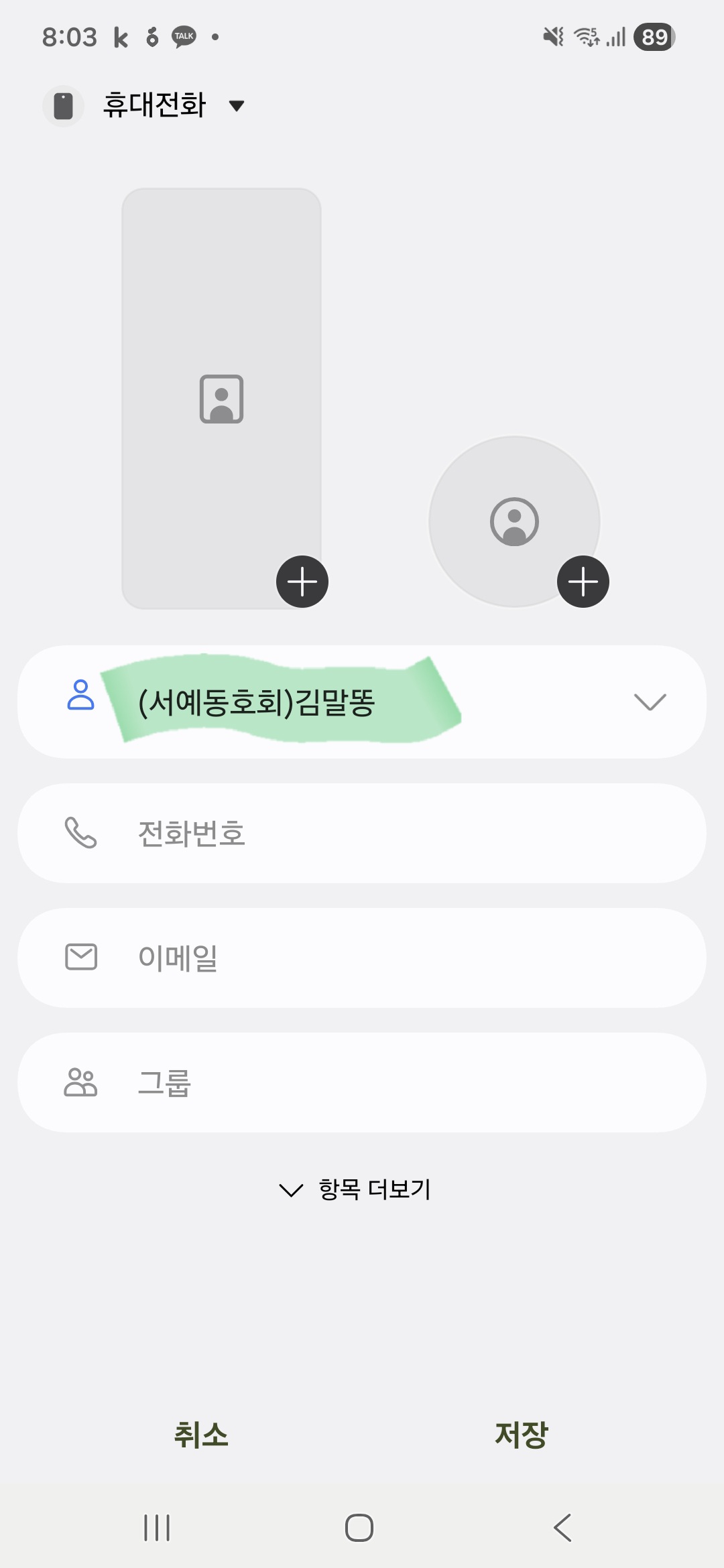
2단계: 작은 글씨 대신 얼굴로 구별하는 '연락처 사진 등록' 방법
노안이 와서 스마트폰 화면의 작은 글씨를 읽는 게 침침하고 답답하시다면, 이름 옆에 동그란 아이콘 안에 사진을 등록해 두는 기능을 꼭 써보셔야 합니다. 눈이 한결 시원해집니다.
- 스마트폰 [연락처] 앱에서 사진을 넣고 싶은 사람의 이름을 찾아 터치합니다.
- 상세 화면 아래쪽에 연필 모양의 [편집(또는 수정)] 버튼을 누릅니다.
- 이름 바로 위에 보이는 커다란 [카메라 모양 동그라미] 아이콘을 터치합니다.
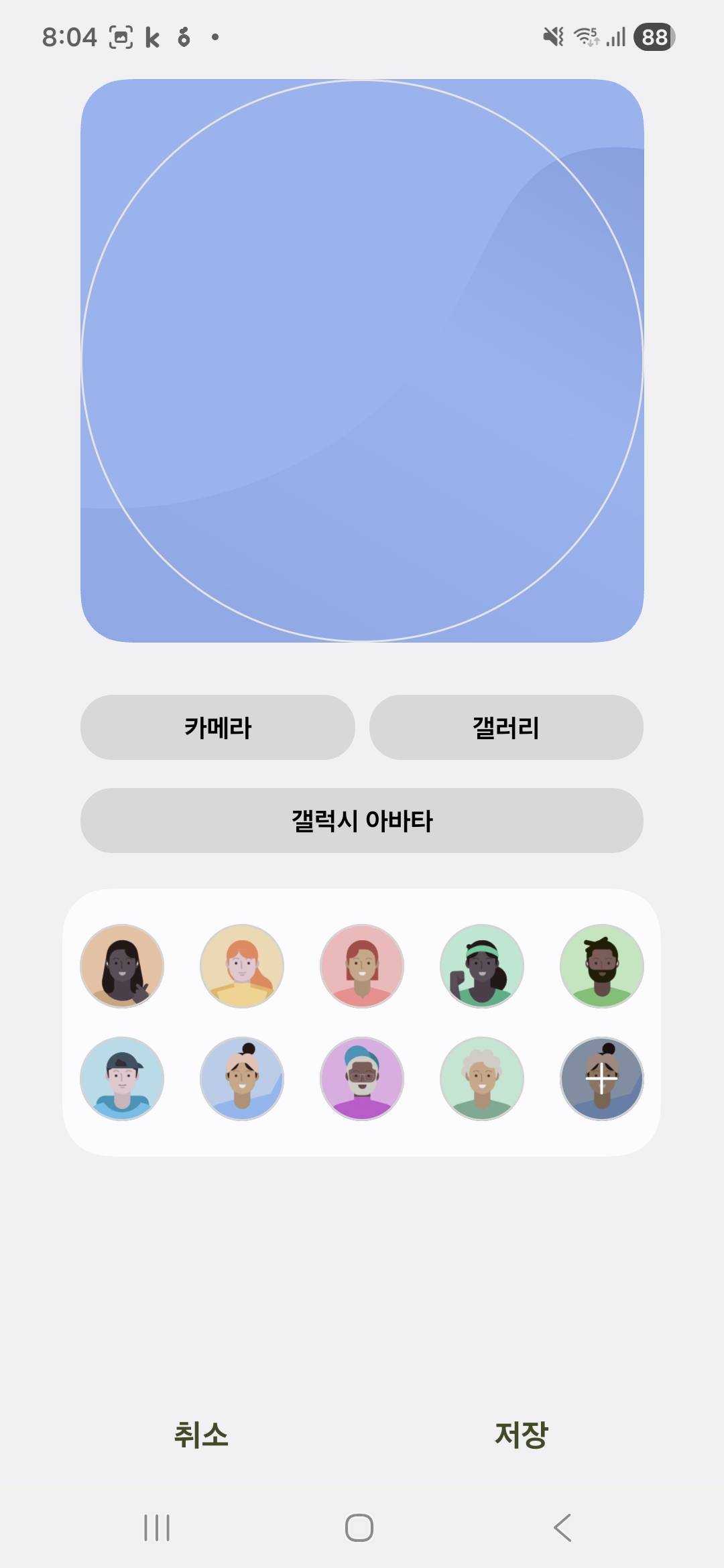
- 내 스마트폰 사진첩이 열리면 예쁘게 피어난 손주 사진이나, 가족사진, 혹은 그 지인과 함께 찍은 얼굴 사진을 선택하고 [완료]를 누릅니다.
- [놀라운 효과]: 이렇게 사진을 저장해 두면, 연락처 목록에서 사진으로 사람을 단번에 알아볼 수 있을 뿐만 아니라 그 사람에게 전화를 받을 때 스마트폰 화면 전체에 커다랗게 손주나 자식들의 얼굴이 툭 뜨게 됩니다. 전화를 받을 때마다 눈도 편안하고 마음까지 훈훈해지는 기분 좋은 경험을 하실 수 있습니다.
3단계: 지저분한 중복 번호 청소 및 폰 고장 대비 '구글 계정 백업' 자물쇠 채우기
스마트폰을 몇 년 동안 오래 쓰다 보면, 카카오톡 친구 목록과 뒤섞이거나 예전 핸드폰에서 번호를 옮겨오는 과정에서 똑같은 사람 번호가 2개, 3개씩 중복 저장되어 화면이 아주 지저분해집니다. 이를 한 번에 청소하고 안전하게 보관하는 대청소 방법입니다.
- 중복 연락처 하나로 합치기: 연락처 앱 왼쪽 위 메뉴(줄 3개 모양) ➡️ [연락처 관리]로 들어갑니다. 여기에 있는 [연락처 통합] 단추를 누르면 스마트폰이 알아서 똑같은 번호나 이름을 찾아내 지저분한 중복 연락처들을 깔끔하게 한 장으로 합쳐줍니다. 오래되어 쓰지 않는 옛날 번호는 이참에 과감히 삭제해 주는 것이 좋습니다.
- 평생 안 잃어버리는 '구글 백업' 설정: 연락처를 저장할 때 저장 위치를 '휴대폰'이나 '유심(SIM)'으로 해두면, 나중에 핸드폰이 물에 빠져 고장 나거나 잃어버렸을 때 내 소중한 인맥들의 번호가 한순간에 통째로 날아갑니다. 번호를 새로 저장할 때 저장 위치를 내 스마트폰에 연결된 [Google(구글) 계정]으로 선택해 두세요. 인공위성 컴퓨터에 자동으로 저장이 되기 때문에, 나중에 폰을 새로 바꾸더라도 내 이름만 입력하면 수백 개의 번호가 마법처럼 한 번에 되살아나 평생 번호 잃어버릴 걱정이 없습니다.
요약 및 내 일상을 더 편안하고 든든하게 만들어주는 비밀 수첩
예전에는 수첩에 까만 볼펜으로 빽빽하게 적어두고 손때가 묻을 때까지 들여다보던 전화번호부였지만, 이제 내 손안의 똑똑한 스마트폰이 그 역할을 대신하고 있습니다. 스마트폰의 수많은 인공지능 기능을 다 배우려고 골머리를 앓으실 필요는 전혀 없습니다. 이렇게 매일 누군가와 목소리를 나누고 소통할 때 쓰이는 기본 중의 기본 기능부터 야무지게 다질 줄 아는 것이 진짜 스마트한 생활입니다.
"나이 먹고 연락처 저장하는 것조차 헷갈린다"며 자식들이나 대리점 직원에게 마냥 스마트폰을 내밀지 마세요. 오늘 함께 배워본 '가족'이라는 소속 단어 붙이기와 손주 사진 등록하기 딱 두 가지만 지금 당장 내 손으로 실천해 보세요.
내 손가락 터치 몇 번으로 깨끗하게 정리된 전화번호부를 들여다보는 순간, 원하는 번호를 돋보기 없이 1초 만에 척척 찾아내어 전화를 거는 내 모습에 말로 다 못할 짜릿한 편리함과 성취감을 누리실 수 있을 것입니다.
'스마트폰 백과(IT · 테크)' 카테고리의 다른 글
| 내 위치를 돋보기처럼 콕! 중장년 스마트폰 위치공유 쉽게 사용하는 법 (카톡·지도 앱 활용) (0) | 2026.05.24 |
|---|---|
| 화면이 멈추고 버벅일 때! 중장년 스마트폰 앱 업데이트 방법 쉽게 알아보기 (플레이스토어 활용법) (0) | 2026.05.24 |
| "어두운 곳에서 돋보기 없이 척척!" 중장년 스마트폰 손전등 빠르게 켜기 (화면 잠금 해제 없는 꿀팁) (0) | 2026.05.23 |
| "요금 폭탄 걱정 끝!" 중장년 스마트폰 데이터 절약 설정법 쉽게 알아보기 (유튜브·카톡 안심 설정) (0) | 2026.05.20 |
| 중장년 스마트폰 블루투스 연결 방법 (0) | 2026.05.20 |


