📑 목차
중장년 스마트폰 인터넷 검색 기록 삭제 방법 쉽게 알아보기
스마트폰으로 인터넷을 사용하다 보면 내가 검색했던 단어나 방문했던 사이트 목록이 그대로 남아있는 경우가 많습니다. 가족이나 지인에게 휴대폰 화면을 잠시 보여줄 때 개인적인 검색 기록이나 병원 정보, 쇼핑 내역이 그대로 노출되어 당황스러웠던 경험이 한두 번쯤 있으실 텐데요. 이러한 검색 기록은 스마트폰 설정 안에서 몇 번의 터치만으로도 아주 쉽게 삭제할 수 있습니다.
어렵지 않습니다, 30초만 읽고 따라해보세요. 스마트폰을 더욱 안전하고 깔끔하게 사용할 수 있도록 브라우저 앱별 인터넷 기록 삭제 방법을 상세히 정리해 드립니다.
스마트폰 브라우저 앱별 방문 기록 삭제 방법
국내 스마트폰 사용자들이 가장 많이 이용하는 삼성 인터넷, 구글 크롬, 네이버 앱을 기준으로 검색 기록을 지우는 구체적인 단계입니다. 본인이 사용하는 앱을 찾아 그대로 따라 해 보세요.
1. 갤럭시 삼성 인터넷 앱 기록 삭제
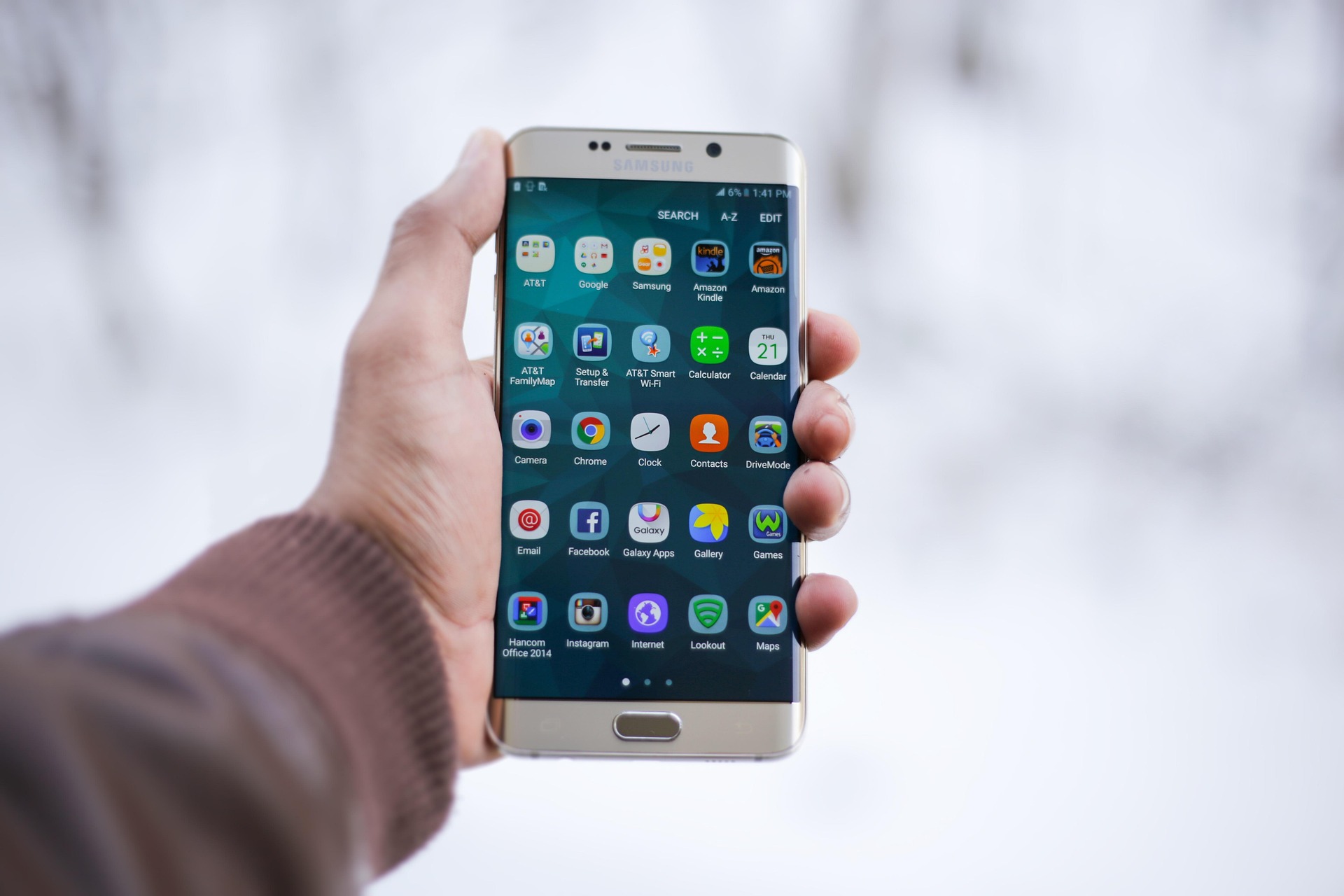
삼성 갤럭시 스마트폰을 쓰시는 분들이 가장 기본으로 사용하는 앱입니다.
- 스마트폰 화면에서 삼성 인터넷 앱을 실행합니다.
- 화면 우측 하단에 있는 삼선 모양 메뉴(☰) 아이콘을 누릅니다.
- 톱니바퀴 모양의 [설정] 메뉴로 들어갑니다.
- 메뉴 중 [개인정보 보호]를 찾아 선택합니다.
- [인터넷 사용 기록 삭제]를 누릅니다.
- 방문 기록, 캐시, 쿠키 등 삭제할 항목을 체크한 뒤 하단의 [데이터 삭제]를 누르면 완료됩니다.
2. 구글 크롬(Chrome) 앱 기록 삭제

구글 검색을 자주 하시는 분들이 주로 사용하는 브라우저입니다.
- 스마트폰에서 크롬(Chrome) 앱을 켭니다.
- 화면 우측 상단에 세로로 점 3개가 찍힌 [더보기(⋮)] 아이콘을 누릅니다.
- 목록에서 [방문 기록] 메뉴를 선택합니다.
- 화면 맨 위에 있는 [인터넷 사용 기록 삭제...] 문구를 누릅니다.
- 기간 설정에서 '지난 1시간' 또는 [전체 기간]을 선택한 후, 하단의 [인터넷 사용 기록 삭제] 버튼을 누릅니다.
3. 네이버(NAVER) 앱 검색어 삭제
네이버 검색창에 남은 기록을 한 번에 정리하는 방법입니다.
- 네이버 앱을 열고 메인 검색창을 가볍게 한번 터치합니다.
- 검색창 바로 아래에 내가 최근에 검색한 단어들이 나타납니다.
- 검색어 목록 우측 하단에 있는 [전체삭제] 문구를 누르면 그동안 검색했던 기록이 모두 사라집니다.
인터넷 쿠키와 캐시 삭제가 필요한 이유
인터넷 기록을 지우다 보면 '쿠키'와 '캐시'라는 낯선 용어를 보게 됩니다. 이는 스마트폰이 인터넷 페이지를 더 빠르게 보여주기 위해 임시로 저장해 두는 '데이터 찌꺼기' 파일이라고 이해하시면 쉽습니다.
이 데이터가 수개월 동안 스마트폰에 계속 쌓이게 되면 다음과 같은 문제가 발생할 수 있습니다.
- 인터넷 속도 저하: 임시 파일이 용량을 차지하여 인터넷 창이 뜨는 속도가 눈에 띄게 느려집니다.
- 앱 오류 발생: 특정 사이트의 화면이 깨지거나 로그인이 풀리는 오류가 생기기도 합니다.
중장년층의 경우 스마트폰이 갑자기 무겁거나 느려졌다고 느껴질 때 이 캐시와 쿠키만 정리해 주어도 인터넷 속도가 한층 가벼워지는 것을 체감할 수 있습니다. 다만 쿠키를 삭제하면 자주 가던 사이트에서 자동 로그인이 해제될 수 있으므로, 평소 자주 쓰는 아이디와 비밀번호는 미리 메모해 두는 편이 안전합니다.
자동 로그인 및 비밀번호 관리로 보안 강화하기
검색 기록을 정리하는 것 못지않게 중요한 것이 바로 자동 로그인 관리입니다. 특히 금융 사이트나 쇼핑몰, 포털 사이트에 자동 로그인을 설정해 두면 스마트폰을 분실하거나 공용 기기(태블릿 등)를 사용할 때 개인정보가 유출될 위험이 큽니다.
개인정보 보호를 위해 주기적으로 다음과 같은 보안 점검 습관을 지니는 것이 좋습니다.
- 공용 기기 로그아웃: 가족이 함께 쓰는 태블릿이나 공공장소의 PC를 이용한 후에는 반드시 로그아웃 버튼을 누르는 습관을 지녀야 합니다.
- 브라우저 비밀번호 관리 기능 활용: 최근 스마트폰 브라우저들은 안전한 비밀번호 저장 및 관리 기능을 제공합니다. 사용하지 않는 사이트의 저장된 비밀번호 정보는 설정 메뉴에서 주기적으로 삭제해 주는 것이 보안상 안전합니다.
기록을 남기고 싶지 않을 땐 '시크릿 모드' 활용하기
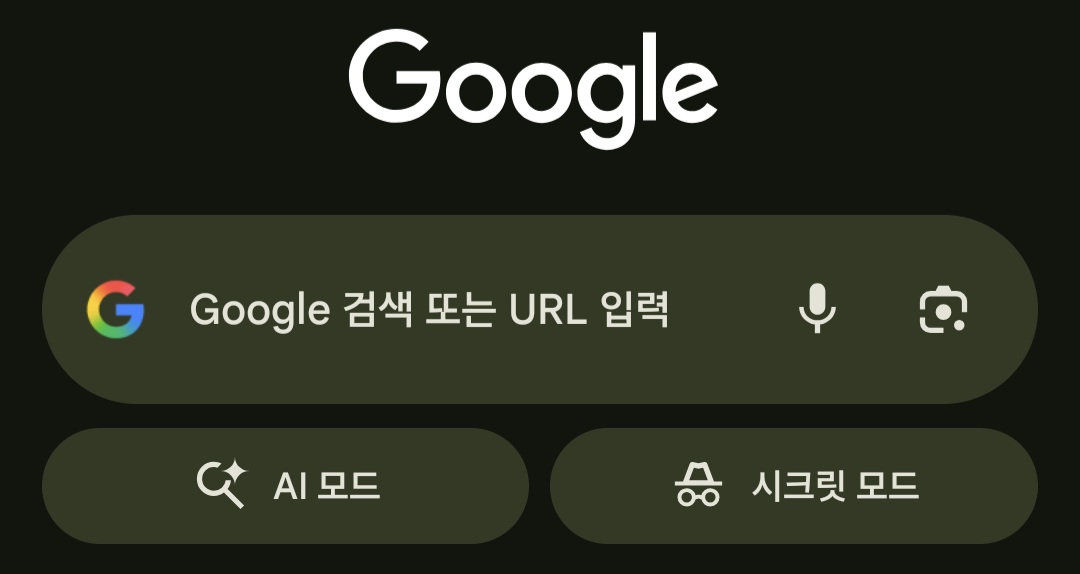
매번 인터넷 사용 기록을 일일이 지우는 것이 번거롭다면, 처음부터 기록이 전혀 남지 않게 인터넷을 서핑하는 '시크릿 모드(비밀 모드)' 기능을 알아두면 매우 편리합니다.
- 삼성 인터넷: 앱 하단의 탭 아이콘(네모 상자 모양)을 누른 후 [비밀 모드 켜기]를 선택합니다.
- 구글 크롬: 우측 상단 점 3개(⋮)를 누른 뒤 [새 시크릿 탭]을 선택합니다.
시크릿 모드를 켜면 화면이 어두운 색상으로 변경되며, 이 상태에서 검색하는 모든 내용과 방문하는 사이트는 창을 닫는 즉시 스마트폰에 기록되지 않고 완벽하게 사라집니다. 잠깐 동안 개인적인 정보를 검색하거나 공용 기기를 빌려 써야 할 때 중장년층이 가장 실용적으로 활용할 수 있는 기능입니다.
요약 및 정기적인 관리 습관의 중요성
과거에는 스마트폰 보안이라고 하면 어렵고 복잡하게만 느껴졌던 것이 사실입니다. 하지만 오늘 살펴본 것처럼 브라우저의 기본 설정 메뉴를 활용하면 누구나 어렵지 않게 개인정보를 안전하게 보호할 수 있습니다.
한 달에 한 번 정도 인터넷 앱 설정을 열어 방문 기록과 캐시를 정리하는 작은 습관을 지녀보세요. 스마트폰의 사생활 노출 우려를 덜어낼 수 있을 뿐만 아니라, 기기 속도까지 쾌적하게 유지하여 스트레스 없는 스마트폰 생활을 누릴 수 있습니다. 지금 바로 자주 쓰시는 인터넷 앱을 켜고 방문 기록 메뉴를 확인해 보시기 바랍니다.
'스마트폰 백과(IT · 테크)' 카테고리의 다른 글
| 스마트폰 용량 늘리기 및 저장공간 부족 해결 방법 쉽게 정리 (갤럭시 카톡 캐시 삭제) (0) | 2026.05.30 |
|---|---|
| 카카오톡 사진 고화질 전송 및 원본 보내기 방법 (스마트폰 묶어보내기 설정) (0) | 2026.05.30 |
| 핸드폰으로 모바일팩스 보내는 방법 (스마트폰 무료 팩스 앱 사용법) (0) | 2026.05.27 |
| 스마트폰 홈화면 정리 방법 쉽게 알아보기 (갤럭시 앱 폴더 및 배경화면 설정) (0) | 2026.05.27 |
| 유튜브 설정 방법 쉽게 알아보기 (스마트폰 자막 크기 키우기 및 자동재생 끄기) (0) | 2026.05.27 |


