📑 목차
나이가 들면서 눈이 침침해지면 스마트폰으로 긴 뉴스 기사나 유익한 블로그 글을 끝까지 읽는 것이 큰 부담이 됩니다. 아무리 글자 크기를 크게 키워도 한참 화면을 들여다보고 있으면 눈이 뻑뻑하고 눈물이 흘러 결국 폰을 덮어버리곤 하셨을 텐데요.
이럴 때 누군가 옆에서 신문이나 책을 나긋나긋하고 정확한 목소리로 대신 읽어준다면 얼마나 좋을까 하는 생각을 해보셨을 겁니다. 놀랍게도 여러분이 손에 쥐고 계신 스마트폰에는 화면에 나온 모든 글자를 라디오 방송처럼 또박또박한 한국어로 읽어주는 아주 훌륭한 '텍스트 읽어주기(TTS)' 비서 기능이 기본으로 탑재되어 있습니다.
이 기능을 한 번만 켜두면, 산책을 하거나 집안일을 하면서도 이어폰이나 스피커로 최신 뉴스, 소설, 카톡 메시지까지 귀로 편안하게 들을 수 있습니다. 눈의 피로는 싹 줄이고 스마트폰 활용도는 배로 높여주는 갤럭시 스마트폰 글자 읽어주기 및 화면 낭독 설정 방법 2단계를 이해하기 쉽게 정리해 드립니다.
1단계: 내 폰의 목소리(TTS)를 차분하고 자연스럽게 설정하기
스마트폰이 글을 읽어줄 때 너무 기계처럼 딱딱하거나 속도가 빠르면 귀가 피로해집니다. 본격적으로 기능을 쓰기 전에, 아나운서처럼 자연스러운 목소리와 내 귀에 딱 맞는 편안한 속도로 오디오 설정을 조율하는 방법입니다.
- 스마트폰 바탕화면에서 톱니바퀴 모양의 [설정] 앱을 실행합니다.
- 메뉴를 아래로 쭉 내리다 보면 나타나는 지구본 모양의 [일반] 항목을 터치합니다.
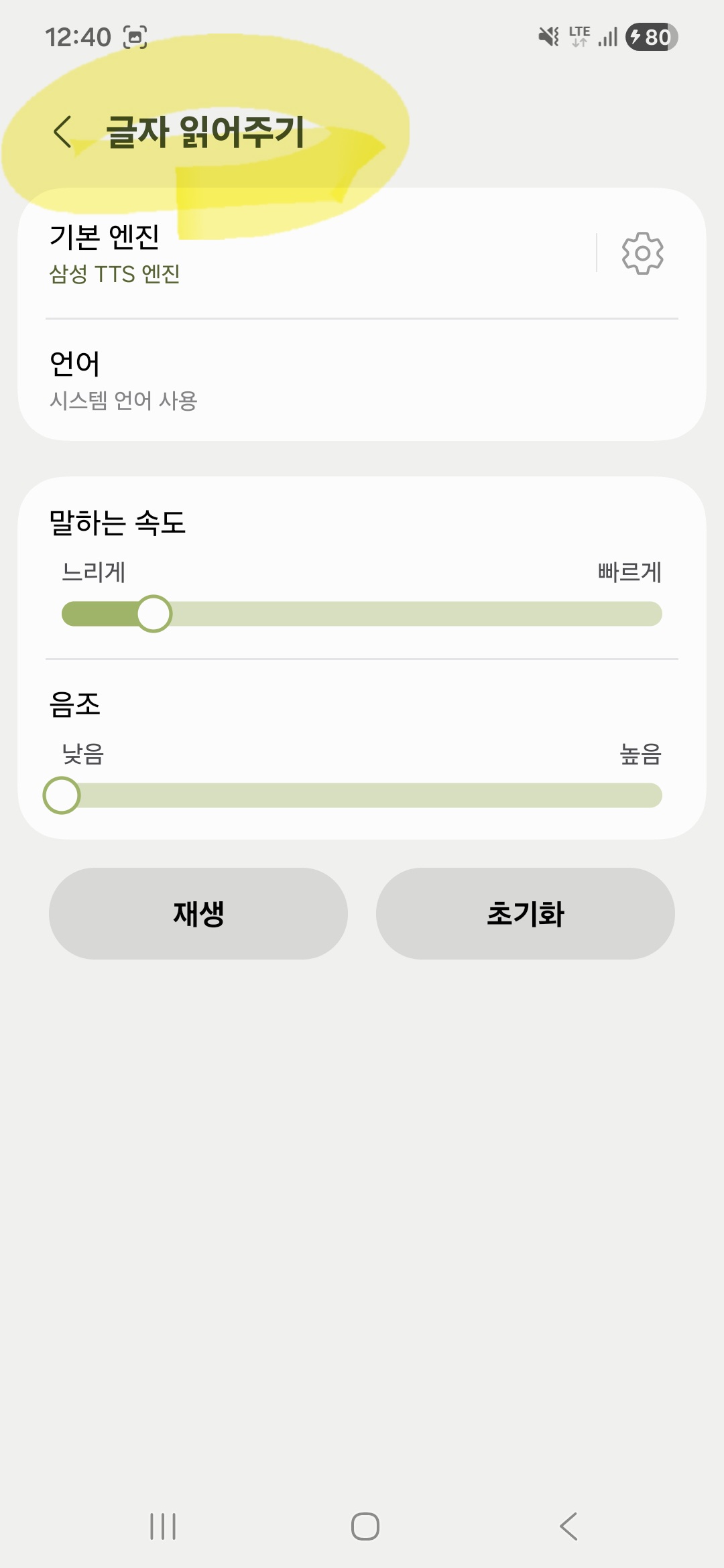
- 중간쯤에 위치한 [글자 읽어주기] (또는 텍스트를 음성으로 변환) 메뉴로 들어갑니다.
*최신폰은 "접근성-TalkBack-오디오-글자읽어주기" 메뉴로 들어가셔야 합니다. - '기본 엔진'이 [삼성 TTS] 또는 [Speech Services by Google]로 되어 있는지 확인합니다. (삼성 엔진이 한국어 억양이 조금 더 자연스럽습니다.)
- 아래에 있는 [읽어주는 속도(발화 속도)]와 [음높이] 조절 바를 움직여 봅니다. 바로 밑의 [재생] 버튼을 누르면 "이것은 텍스트 음성 변환~" 하는 샘플 음성이 나오니, 정감 가고 편안한 목소리가 될 때까지 조절해 줍니다.
2단계: 터치 한 번으로 화면 글씨 읽어주는 '선택하여 읽어주기' 켜기
오디오 준비가 끝났다면, 이제 내가 원할 때마다 화면의 글자를 읽어주는 보안관 아이콘을 화면 구석에 띄울 차례입니다. 화면 전체를 다 읽어주거나, 내가 손가락으로 문지른 특정 문단만 콕 집어 읽게 만들 수 있습니다.
- 스마트폰 [설정] 앱의 첫 화면으로 돌아와 인간 모양 아이콘인 [접근성] 메뉴를 터치합니다.
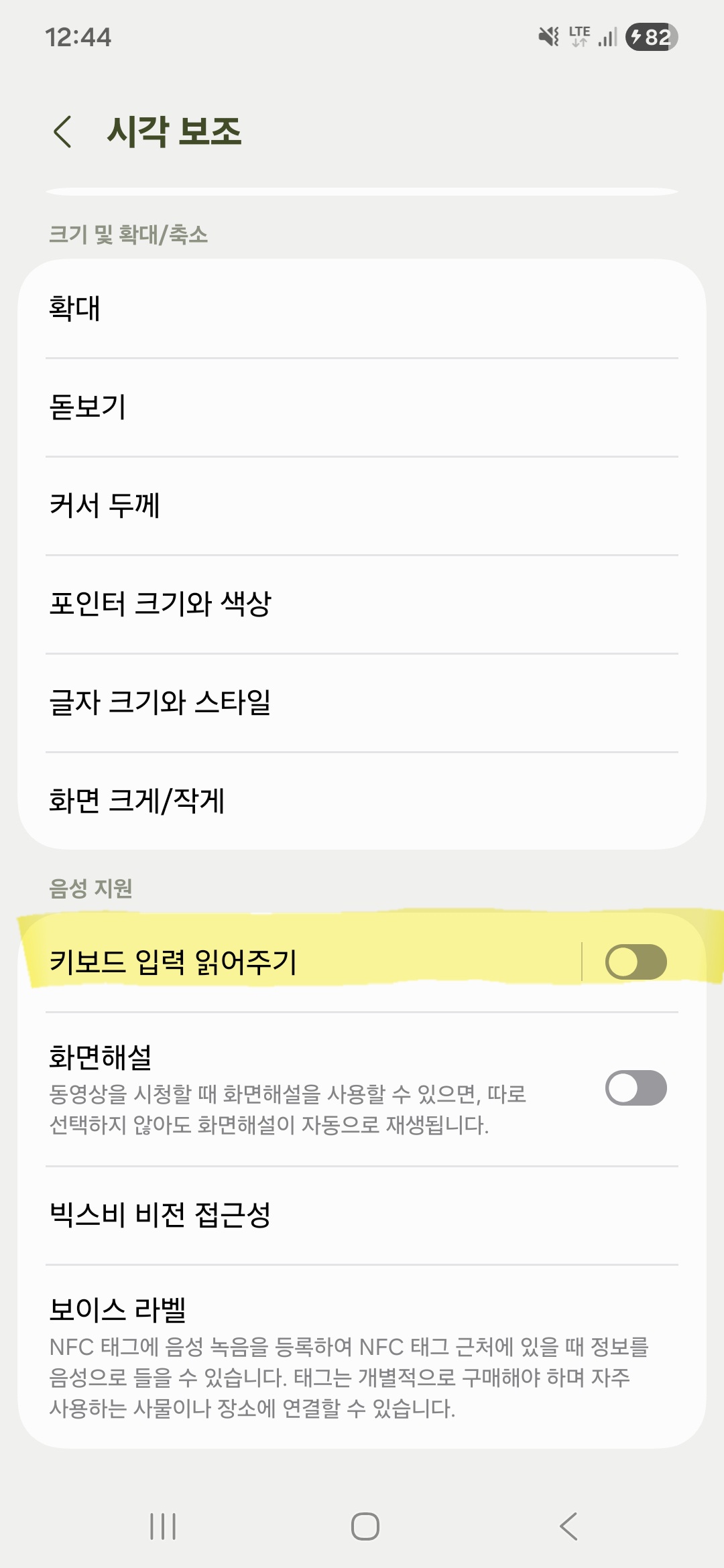
- 맨 위에 보이는 눈 모양의 [시각 보조] 항목으로 들어갑니다.
- 중간 부분에 있는 [선택하여 읽어주기] 메뉴를 찾아서 누릅니다.
- '선택하여 읽어주기 바로가기' 옆의 스위치를 터치하여 [사용 중(켬)]으로 파랗게 불을 켜줍니다.
- "휴대전화의 전체 제어 권한을 허용하시겠습니까?"라는 안내창이 뜨면 안심하고 [허용]을 누른 뒤 [확인]을 누릅니다.
- 설정을 마치면 내 스마트폰 화면 오른쪽 맨 아래 구석에 아주 작은 [사람 모양 아이콘]이나 별도의 플로팅 버튼이 새로 생겨난 것을 볼 수 있습니다.
[사용 방법]: 이제 네이버 뉴스나 블로그 글을 보다가 읽고 싶은 화면이 나오면, 오른쪽 아래 [사람 모양 아이콘]을 툭 누른 뒤 화면의 [재생(▶)] 버튼을 누르거나 읽고 싶은 글자 구역을 손가락으로 드래그하면 폰이 알아서 맑은 목소리로 글을 읽어주기 시작합니다.
요약 및 눈이 편안해지는 스마트한 디지털 생활
나이가 들면서 몸의 기능이 조금씩 떨어지는 것은 자연스러운 일이며, 문명이 발달한 이유는 바로 이러한 불편함을 기술로 채워주기 위함입니다. 화면 글씨가 작고 흐릿하다고 해서 세상 돌아가는 뉴스나 재미있는 글 읽기를 포기하실 필요가 전혀 없는 이유가 여기에 있습니다.
오늘 함께 설정해 본 스마트폰 글자 읽어주기(TTS) 기능은 "세상 참 좋아졌다"라는 말이 절로 나올 정도로 삶의 질을 높여주는 유용한 도구입니다. 어렵다고 포기하지마시고 30초만 시간내서 따라해보시는 게 가장 중요하겠지요?
이제 침대나 소파에 편안하게 누워 눈을 감고, 오늘 켜둔 똑똑한 핸드폰 비서의 목소리에 귀를 기울여 보세요. 아침 신문을 귀로 들으며 하루를 시작하는 멋지고 스마트한 중장년의 디지털 생활이 눈앞에 펼쳐질 것입니다.
'스마트폰 백과(IT · 테크)' 카테고리의 다른 글
| 달력 앱에 음력 생일 등록 및 가족 행사 반복 알림 설정 방법 (갤럭시 캘린더 활용법) (0) | 2026.06.01 |
|---|---|
| 카카오톡 글씨 크기 키우기 및 대화창 배경화면 바꾸기 방법 (스마트폰 눈 피로 줄이기) (0) | 2026.06.01 |
| 네이버 앱 글자 크기 키우기 및 화면 크게 보는 방법 (스마트폰 가독성 설정) (0) | 2026.05.30 |
| 스마트폰 스팸 문자 차단 및 보이스피싱 예방 설정 방법 (갤럭시 알 수 없는 앱 설치 제한) (0) | 2026.05.30 |
| 스마트폰 용량 늘리기 및 저장공간 부족 해결 방법 쉽게 정리 (갤럭시 카톡 캐시 삭제) (0) | 2026.05.30 |


