📑 목차
예전에는 휴대폰으로 전화와 문자만 주로 주고받았지만, 최근에는 스마트폰으로 매일 아침 뉴스를 확인하거나 유튜브 영상을 시청하는 시간이 부쩍 많아지셨을 겁니다.
그런데 이렇게 스마트폰을 유익하게 즐기다 보면 어느 순간 "이번 달 데이터 요금이 너무 많이 나오면 어쩌지?" 하고 걱정이 앞서게 됩니다. 특히 월말쯤 되면 남은 데이터 용량을 자꾸 확인하며 마음을 졸이거나, 데이터를 아끼려고 일부러 인터넷 사용을 꾹 참으시는 중장년층 독자분들이 참 많으십니다.
데이터 요금 부담을 싹 없애고 집이나 자주 가는 장소에서 돈 걱정 없이 인터넷을 펑펑 쓰는 가장 좋은 방법은 바로 '와이파이(Wi-Fi)'를 활용하는 것입니다. 처음 한 번만 설정을 잘 해두면 집에 들어오는 순간 스마트폰이 알아서 인터넷을 무료로 연결해 주는 마법 같은 기능이 있는데요. 오늘 알려드린 대로 딱 3분만 투자하시면 복잡한 조작 없이 요금 폭탄을 완벽하게 막아주는 갤럭시 와이파이 자동연결 설정 및 안전한 사용법 3단계를 명확하게 정리해 드립니다.
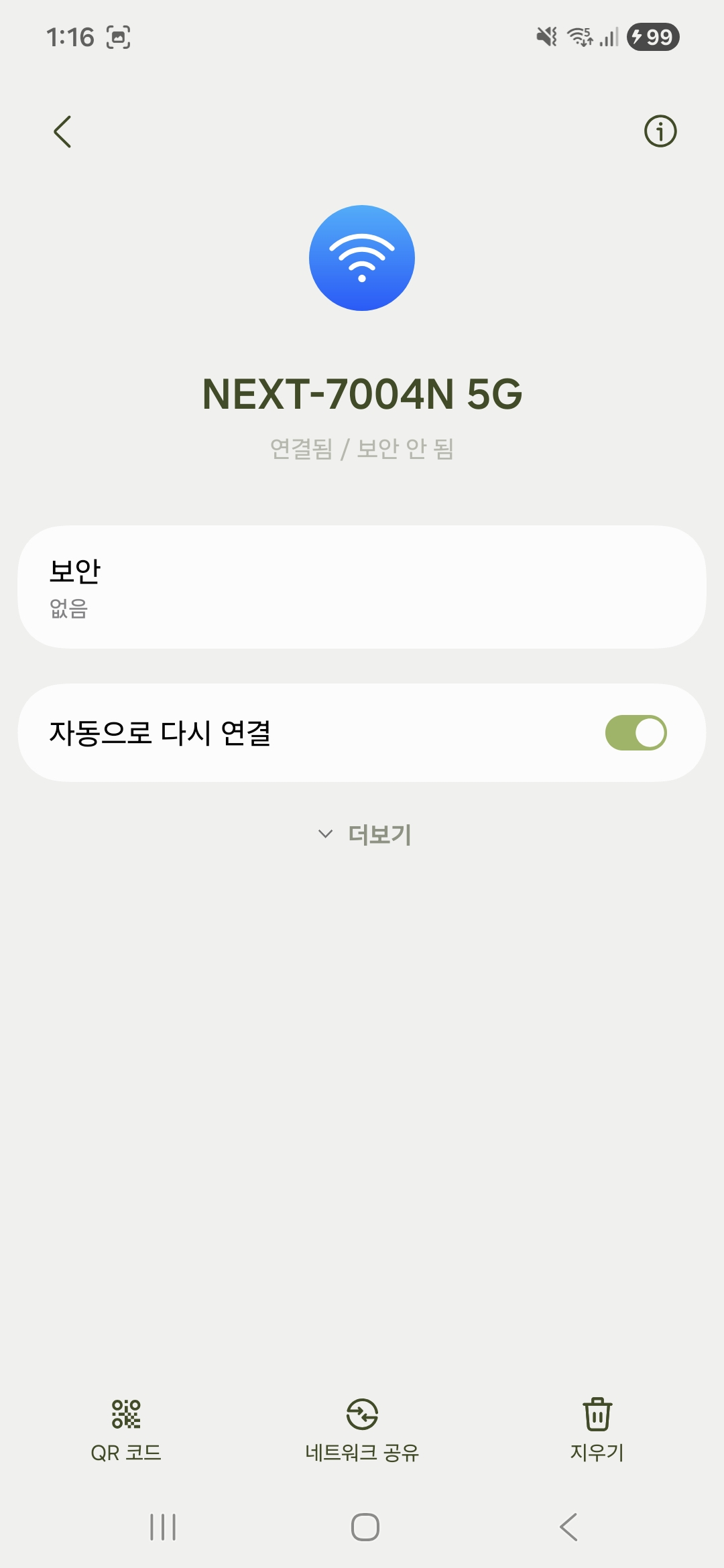
1단계: 처음 한 번만 등록하면 끝! 집 와이파이 자동연결 설정하기
대부분의 스마트폰은 와이파이 신호를 한 번만 올바르게 연결해 두면, 이후에는 비밀번호를 다시 입력할 필요 없이 그 장소에 갈 때마다 자동으로 기억하고 연결해 주는 똑똑한 기능을 가지고 있습니다.
- 스마트폰 바탕화면에서 톱니바퀴 모양의 [설정] 앱을 실행합니다.
- 맨 위에 있는 안테나 모양의 [연결] 메뉴를 누른 뒤, 이어서 [Wi-Fi(와이파이)]를 터치합니다.
- 와이파이 스위치를 켜면 현재 내 주변에 있는 인터넷 이름들이 쭉 나타납니다. 여기서 우리 집 거실에 있는 공유기 이름(예: SK_WiFi, KT_GiGA 등)을 찾아 선택합니다.
- 공유기 뒷면이나 밑면에 적혀 있는 비밀번호를 정확하게 입력한 뒤 [연결]을 누릅니다.
- 연결이 성공하면 이름 옆에 톱니바퀴 아이콘이 생기는데, 이를 눌러 [네트워크 자동 연결] 스위치가 파랗게 켜져 있는지 확인합니다.
이제 설정은 모두 끝났습니다. 앞으로는 외출했다가 집에 들어오는 순간, 별다른 조작을 하지 않아도 스마트폰이 집 인터넷을 알아서 척척 잡아주므로 영상 시청이나 사진 전송을 데이터 걱정 없이 마음껏 하실 수 있습니다.
2단계: 카페, 지하철 공공 와이파이 사용 시 꼭 지켜야 할 보안 주의사항
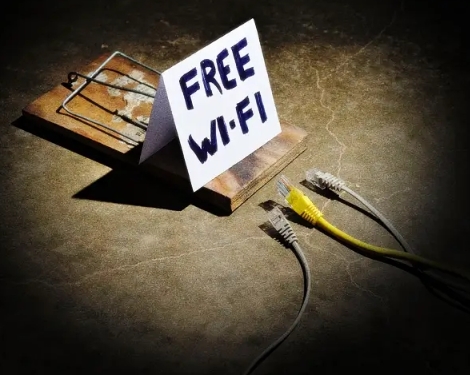
외출했을 때 카페나 지하철, 관공서 등에서 제공하는 무료 공공 와이파이는 데이터가 부족할 때 가뭄의 단비처럼 유용합니다. 하지만 누구나 비밀번호 없이 접속할 수 있는 무료 인터넷은 보안이 취약하다는 치명적인 약점이 있습니다.
- 비밀번호 없는 가짜 와이파이 조심하기: 최근에는 공공장소의 진짜 와이파이와 이름만 비슷하게 만들어 두고 개인정보 유출을 유도하는 사기 수법이 있습니다. 따라서 출처가 불분명하거나 자물쇠 표시가 없는 무료 와이파이는 되도록 연결하지 않는 것이 안전합니다.
- 중요한 업무는 집에서 하기: 공공 와이파이가 연결된 상태에서는 스마트폰으로 은행 업무(송금, 계좌 조회)를 보거나 아이디와 비밀번호를 입력하는 중요한 로그인은 하지 않는 것이 좋습니다. 해킹 위험을 피하기 위해 금융 거래는 반드시 안전한 집 와이파이나 내 개인 데이터(LTE/5G) 상태에서만 진행하는 습관을 지니셔야 합니다.
3단계: 인터넷이 갑자기 느려지거나 배터리가 빨리 닳을 때 해결법
와이파이를 잘 쓰다가도 가끔 부채꼴 모양의 안테나는 떠 있는데 인터넷이 먹통이 되거나 속도가 너무 느려 답답할 때가 있습니다. 이럴 때 서비스센터에 갈 필요 없이 간단하게 점검하는 방법과 배터리 절약 요령입니다.
- 인터넷 속도가 너무 느릴 때: 폰 문제라기보다는 집안의 벽이나 장애물 때문에 거실 공유기 신호가 방 안까지 잘 안 들어오는 경우가 많습니다. 이때는 스마트폰의 와이파이 기능을 잠시 껐다가 다시 켜보시거나, 거실에 있는 인터넷 공유기 기계의 전원 선을 뽑았다가 1분 뒤 다시 꽂아주면 신호가 거짓말처럼 아주 쌩쌩해집니다.
- 외출할 때 배터리가 빨리 닳을 때: 와이파이를 항상 켜두고 외출하면, 스마트폰이 걸어 다니는 내내 길거리에 있는 모든 인터넷 신호를 잡으려고 사방으로 안테나를 키기 때문에 배터리가 더 빨리 줄어들 수 있습니다. 집을 나설 때는 상단바를 내려 와이파이를 잠시 꺼두셨다가, 자주 방문하는 고정된 장소에 도착했을 때 다시 켜서 사용하는 습관을 들이시면 스마트폰 배터리를 훨씬 오래 쓰실 수 있습니다.
요약 및 든든하고 자연스러운 스마트폰 사용 습관 만들기
예전에는 매달 월말만 되면 데이터를 다 써버릴까 봐 조마조마해하며 스마트폰을 마음 편히 쓰지 못하셨을 텐데요. 오늘 함께 배워본 와이파이 자동연결 설정 하나만 제대로 켜두셔도 그런 불편함이 눈 녹듯 사라집니다.
중장년층분들에게는 복잡하고 어려운 최신 앱 사용법을 익히는 것보다, 이처럼 매일 쓰는 인터넷 요금을 아껴주고 생활 속 편의성을 높여주는 기본 설정을 꼼꼼하게 만져두는 것이 훨씬 실용적이고 중요합니다.
작은 설정 하나만 바꾸었을 뿐인데 집에 들어오자마자 무료로 유튜브 영상이 팡팡 터지는 신세계를 경험하실 수 있습니다.
매번 자식들이나 손주들한테 이거 어떻게 연결하냐고 물어보기도 머쓱하고, 귀찮아할까 봐 눈치 보였던 적 있으시죠? 이제 그런 걱정 싹 접어두시고, 오늘 배운 대로 당당하게 거실 공유기 뒤편 비밀번호 딱 한 번만 입력해 두세요. 발걸음 가볍게 집에 들어오자마자 인터넷이 팡팡 터져서 하루 종일 영상 보는 재미가 아주 쏠쏠해지실 겁니다.
'스마트폰 백과(IT · 테크)' 카테고리의 다른 글
| 유튜브 설정 방법 쉽게 알아보기 (스마트폰 자막 크기 키우기 및 자동재생 끄기) (0) | 2026.05.27 |
|---|---|
| 스마트폰 QR코드 스캔 방법 쉽게 알아보기 (갤럭시 카메라 및 카카오톡 QR체크) (0) | 2026.05.26 |
| 내 위치를 돋보기처럼 콕! 중장년 스마트폰 위치공유 쉽게 사용하는 법 (카톡·지도 앱 활용) (0) | 2026.05.24 |
| 화면이 멈추고 버벅일 때! 중장년 스마트폰 앱 업데이트 방법 쉽게 알아보기 (플레이스토어 활용법) (0) | 2026.05.24 |
| "김영희가 누구였더라?" 중장년 스마트폰 전화번호 저장 팁 쉽게 알아보기 (연락처 이름 정리법) (0) | 2026.05.23 |


