📑 목차
예전에는 TV 앞에 앉아 방송을 기다리던 시간이 많았지만, 최근에는 스마트폰으로 유튜브를 보는 시간이 훨씬 길어졌습니다. 뉴스부터 건강 정보, 트로트 음악, 여행 영상까지 내가 원하는 내용을 언제든 바로 검색해서 볼 수 있다는 점이 참 편리합니다.
하지만 처음 유튜브를 접할 때는 화면 조작이 서툴러 영상이 갑자기 멈추거나, 원치 않는 광고가 나오고 화면이 너무 작게 보여 당황했던 기억이 한두 번쯤 있으실 텐데요. 특히 눈이 침침한 상태에서 조그만 자막을 보려고 애쓰다 보면 금방 눈이 피로해지곤 합니다.
유튜브는 기본 설정 몇 가지만 내 눈과 손에 맞게 바꿔도 사용하기가 수십 배는 편해집니다. 오늘은 중장년층 독자분들의 시력과 데이터 요금을 지켜주는 가장 실용적인 스마트폰 유튜브 설정 방법 4가지를 알기 쉽게 정리해 드립니다.
1단계: 눈이 편안한 자막 크기 키우기 및 스타일 설정
유튜브를 보다 보면 화면 아래에 나오는 작은 자막 때문에 정작 중요한 영상 내용을 놓치는 경우가 많습니다. 특히 이어폰 없이 조용히 영상을 봐야 할 때 자막 크기를 조금만 키워두면 눈을 찡그리지 않고도 편안하게 시청할 수 있습니다.
- 유튜브 앱을 켜고 오른쪽 아래에 있는 [내 프로필(나)] 사진을 터치합니다.
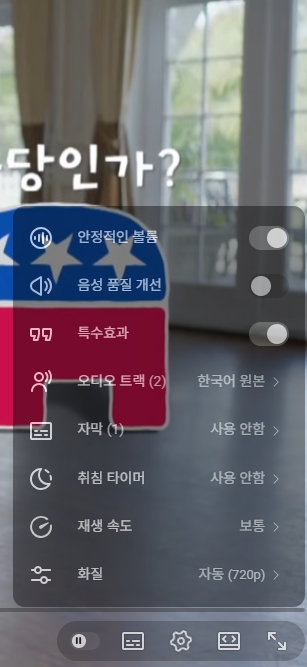
- 오른쪽 맨 위 톱니바퀴 모양의 [설정] 아이콘을 누릅니다.
- 메뉴를 아래로 조금 내려서 [자막] 항목을 찾아 들어갑니다.
- 자막 글자 크기 메뉴에서 기본값을 [큼] 또는 [매우 큼]으로 변경합니다.
- 텍스트 스타일에서 '노란색 글자/검은색 배경' 등을 선택하면 흰색 화면에서도 글자가 흐릿하지 않고 쨍하게 잘 보입니다.
2단계: 불필요한 데이터 낭비 막는 '자동재생' 기능 끄기
유튜브는 내가 보고 있던 영상이 끝나면 다음 영상을 알아서 틀어주는 '자동재생' 기능이 기본으로 켜져 있습니다. 처음에는 편리하지만, 원하지 않는 자극적인 영상이 계속 이어지거나 밤에 잠들었을 때 밤새 영상이 혼자 켜져 있어 데이터와 배터리를 통째로 낭비하게 만드는 주범이 됩니다.
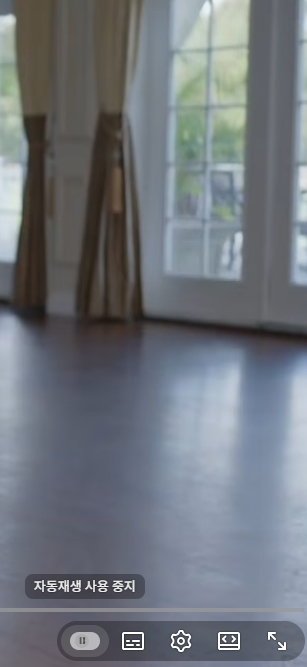
- 가장 빠른 차단 방법: 영상을 시청할 때 화면 아무 곳이나 살짝 터치하면 맨 위에 동그라미 모양에 재생 표시가 된 [자동재생 스위치]가 보입니다.
- 이 버튼을 터치하여 [일시정지(두 줄 모양)] 상태로 꺼두시면, 지금 보는 영상이 끝났을 때 화면이 멈추므로 내가 원하는 영상만 골라서 편안하게 보실 수 있습니다.
3단계: 화질 설정으로 스마트폰 배터리와 데이터 아끼기
유튜브 영상 화질은 높을수록 선명하지만, 그만큼 스마트폰 데이터와 배터리를 엄청나게 많이 잡아먹습니다. 집 밖에서 무선 인터넷(Wi-Fi) 연결 없이 최고 화질로 영상을 보다가 나도 모르게 데이터 요금 폭탄을 맞거나 한 달 쓸 데이터를 하루 만에 다 써버릴 수 있습니다.
- 유튜브 우측 상단 톱니바퀴 [설정] ➡️ [동영상 화질 기본 설정]으로 들어갑니다.
- [모바일 네트워크 이용 시] 항목을 찾아서 [데이터 절약 모드]로 변경해 줍니다.
- 스마트폰의 작은 화면에서는 중간 화질(480p 또는 720p)만으로도 충분히 글자와 얼굴이 선명하게 잘 보이기 때문에, 굳이 최고 화질을 고집하지 않는 것이 데이터 관리와 배터리 수명 유지에 훨씬 실용적입니다.
4단계: 보고 싶지 않은 불편한 추천 영상 정리하기
유튜브는 내가 건강 관련 영상을 하나만 봐도 그와 비슷한 영상을 화면 가득 계속 추천해 줍니다. 문제는 간혹 보기 거북하거나 자극적인 가짜 뉴스, 관심 없는 광고성 영상들이 자꾸 눈에 밟혀 스트레스를 준다는 점입니다. 내 홈화면을 깔끔한 정보 위주로 정화하는 방법이 있습니다.
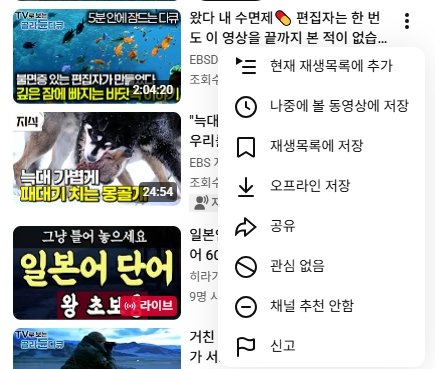
- 보기 싫은 추천 영상 오른쪽 아래에 있는 [세 점(⋮)] 모양 메뉴 버튼을 누릅니다.
- 팝업창이 뜨면 [관심 없음] 또는 [채널 추천 안함]을 터치합니다.
- 이렇게 한두 번만 정리해 주면 유튜브 로봇이 내 취향을 파악하여, 다음부터는 내가 좋아하는 유익한 뉴스나 힐링 영상 위주로만 화면을 깨끗하게 구성해 줍니다.
요약 및 나만의 편안한 유튜브 환경 만들기
예전에는 유튜브가 단순히 젊은 사람들이나 보는 복잡한 앱이라고 생각하셨을 수도 있습니다. 하지만 이렇게 자막 크기와 자동재생 정도만 내 손으로 직접 조절할 줄 알아도, 매일 저녁 유튜브를 보는 시간의 질이 완전히 달라집니다.
스마트폰은 결국 우리의 생활을 더 편리하고 즐겁게 만들어주는 도구입니다.
조금 서툴더라도 오늘 알려드린 대로 딱 30초만 자막 크기부터 시원하게 키워보세요. 눈이 한결 편안해지고 영상 보는 재미가 훨씬 커지실 겁니다.
'스마트폰 백과(IT · 테크)' 카테고리의 다른 글
| 핸드폰으로 모바일팩스 보내는 방법 (스마트폰 무료 팩스 앱 사용법) (0) | 2026.05.27 |
|---|---|
| 스마트폰 홈화면 정리 방법 쉽게 알아보기 (갤럭시 앱 폴더 및 배경화면 설정) (0) | 2026.05.27 |
| 스마트폰 QR코드 스캔 방법 쉽게 알아보기 (갤럭시 카메라 및 카카오톡 QR체크) (0) | 2026.05.26 |
| 마트폰 와이파이 자동연결 및 데이터 요금 아끼는 방법 쉽게 정리 (0) | 2026.05.24 |
| 내 위치를 돋보기처럼 콕! 중장년 스마트폰 위치공유 쉽게 사용하는 법 (카톡·지도 앱 활용) (0) | 2026.05.24 |


